

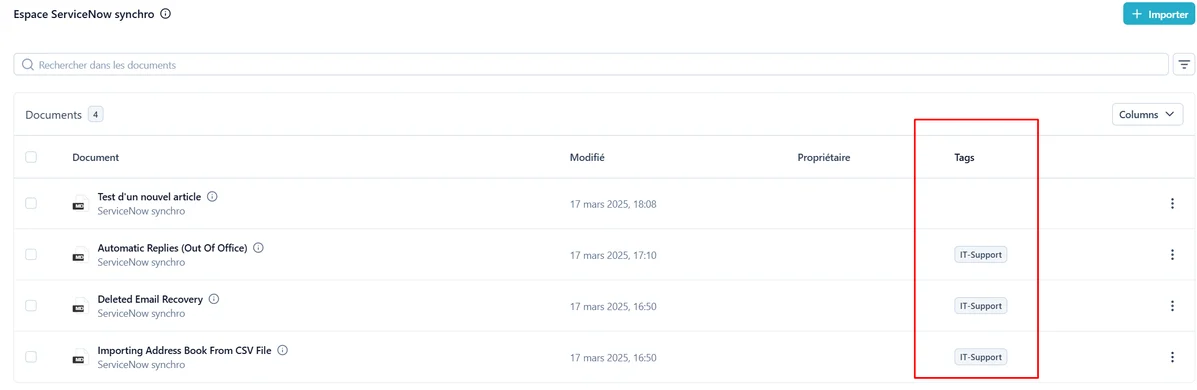
Les tags sont définis par un administrateur, appliqués via l’API ou notre fonctionnalité d’étiquetage automatique, et peuvent être utilisés pour limiter vos recherches à un ensemble spécifique de documents. Ils rendent vos documents plus faciles à trouver et soutiendront des fonctionnalités avancées à l’avenir.
Création et suppression des tags
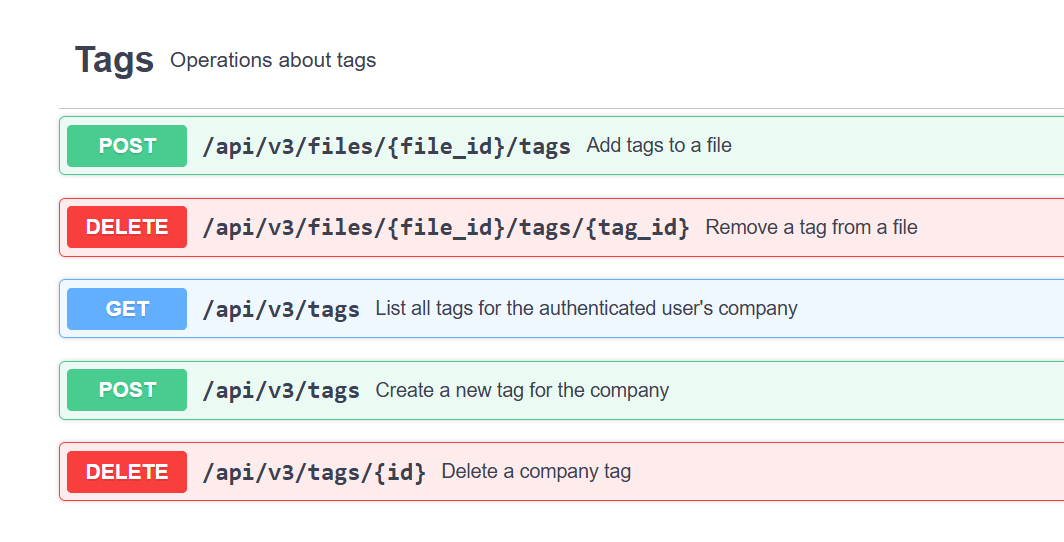
- Les administrateurs de l’entreprise peuvent définir une liste de tags ou les supprimer pour leur entreprise soit
- via l’interface d’administration à l’URL
/admin/knowledge_graph/tag/. - ou via les points d’accès dédiés de l’API à
/api/v3/docs/#/Tags
- via l’interface d’administration à l’URL
➡️ Chaque tag doit inclure une description significative pour clarifier son objectif et expliquer pourquoi un document devrait en être doté (voir ci-dessous la fonctionnalité d’étiquetage automatique).
Association des tags aux documents
Il existe plusieurs façons flexibles d’associer des tags à un document :- Lors de l’import via l’API, dans l’endpoint POST /api/v3/files
- Parametre : “tags”: [], ( List of tag IDs to assign to the document on creation)
- Via un endpoint dédié d’association dans l’API pour les documents déjà téléchargés
- POST /api/v3/files//tags
- Automatiquement : Pendant les heures creuses (généralement la nuit), un processus automatisé tente d’appliquer les tags aux documents selon leur nom et leur description.
Lancer l’étiquetage automatique immédiatement
Vous n’avez pas besoin d’attendre la nuit pour que les tags soient associés. Si nécessaire, vous pouvez déclencher manuellement l’association automatique :- Accédez à la page d’administration des documents :
/admin/embeddings/document/ - Sélectionnez un ou plusieurs documents.
- Dans le menu déroulant des actions, choisissez “Tag document with knowledge graph.” ✅
Où trouver les tags
- Vous pouvez utiliser les tags comme filtres pour donner un périmètre spécifique à vos résultats de recherche .
- Les tags sont affichés directement sur la page de liste des documents.
- Ils apparaissent à côté de chaque document, facilitant ainsi l’identification du contenu.
Pourquoi les tags sont importants
- Les tags peuvent améliorer la précision et la vitesse de recherche de documents en limitant les résultats à des ensembles spécifiques.
- À l’avenir, ils alimenteront également des fonctionnalités supplémentaires sur la plateforme (organisation, automatisation, recommandations, etc.).